Como acelerar seu site WordPress com SSL e CDN

Aumentos no tempo de carregamento custam negócios: pesquisas recorrentes no setor indicam que cada segundo extra pode reduzir conversões de forma mensurável. Ainda assim, a maioria dos guias que eu li na internet para acelerar seu site WordPress foca nos mesmos plugins de cache de sempre e ignora a camada que sustenta tudo: a versão do SSL/TLS ativa no servidor, se o protocolo HTTP/2 está habilitado e se existe uma CDN distribuindo os arquivos estáticos para perto do visitante.
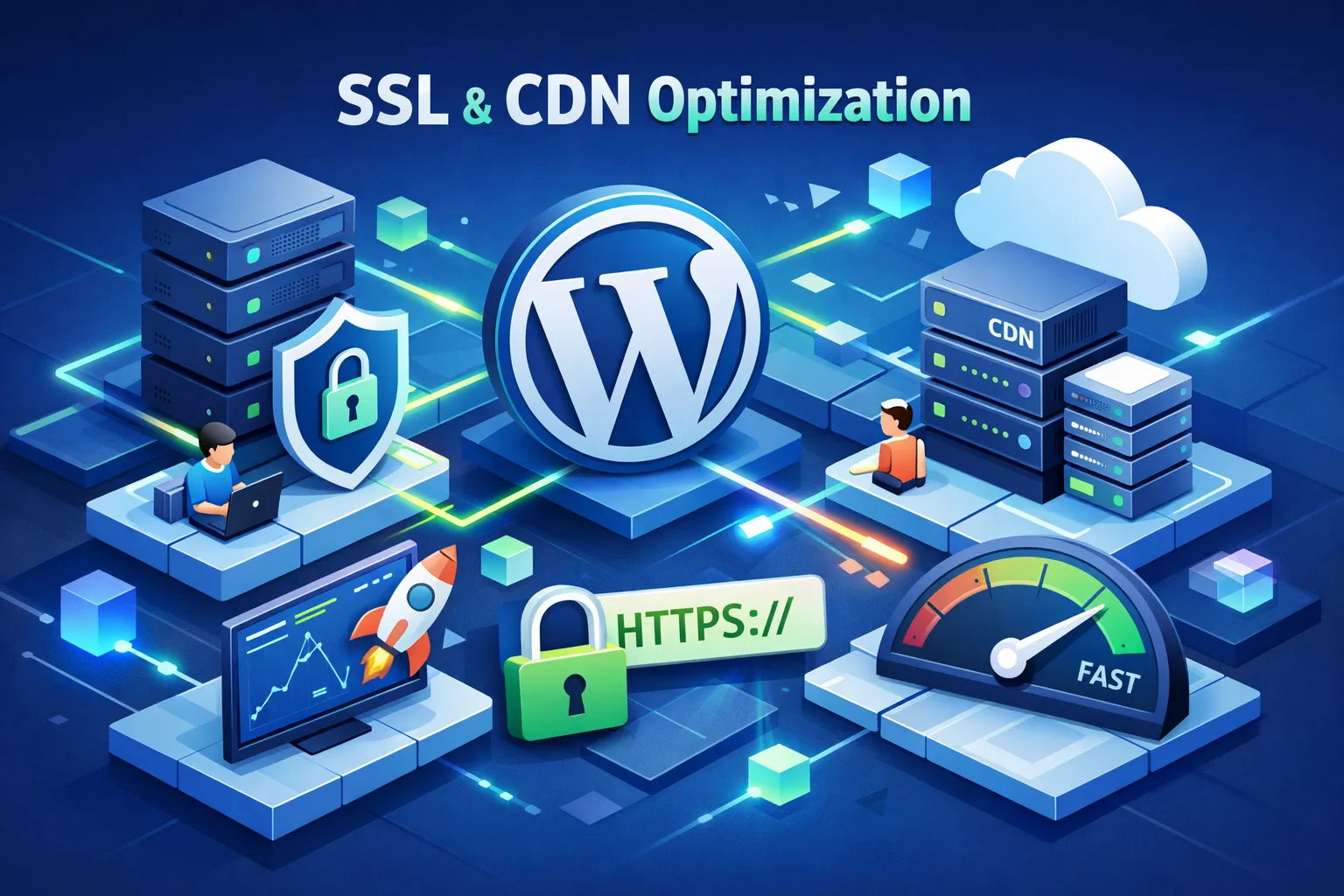
Esses três elementos formam a base técnica da velocidade do WordPress. Sem eles configurados corretamente, os plugins de cache não conseguem entregar seu potencial real. Com eles bem ajustados, os ganhos se multiplicam em vez de se somar, e o site WordPress fica genuinamente mais rápido para qualquer visitante, de qualquer lugar.
Este guia cobre os três pontos do conceito ao ajuste prático. Ao final, você terá um plano de ação sequencial com etapas priorizadas para acelerar seu site WordPress sem precisar ser desenvolvedor ou trocar de ferramenta a cada semana.
Por que o SSL/TLS é a base esquecida para acelerar seu site WordPress
A maioria dos proprietários de sites ativa o certificado SSL, vê o cadeado verde na barra de endereço e considera o trabalho feito. O problema é que ativar o SSL não é o mesmo que configurar o SSL corretamente. A versão do protocolo em uso e a forma como o handshake é realizado impactam diretamente o TTFB, que é o tempo que o servidor leva para responder à primeira requisição do navegador.
Um servidor rodando TLS 1.2 sem session resumption adiciona latência extra em cada nova conexão. Essa latência aparece nas medições do PageSpeed Insights como tempo de conexão elevado, e muitas pessoas não sabem de onde vem. Para quem quer de fato acelerar seu site WordPress, esse é o ponto de partida correto.<
O custo real do handshake TLS no tempo de resposta do servidor
O handshake TLS 1.2 exige dois roundtrips entre o navegador e o servidor antes de qualquer dado ser transferido. O TLS 1.3 reduz isso para um único roundtrip, e para visitantes recorrentes existe o 0-RTT, que elimina o overhead do handshake completamente. Em migrações documentadas de TLS 1.2 para TLS 1.3, é possível observar reduções relevantes no TTFB, um caso com Cloudflare, por exemplo, registrou queda de 318ms para 194ms no p95, uma redução de aproximadamente 40%.
O TLS 1.3 também usa algoritmos criptográficos mais eficientes, reduzindo a carga de CPU do servidor durante cada nova conexão. Em hosts compartilhados, onde os recursos de processamento são divididos entre vários sites, esse ganho pode ser perceptível no tempo de resposta, especialmente em ambientes com alta taxa de novas conexões. Para entender melhor as vantagens do TLS 1.3 e por que adotá-lo, veja uma explicação técnica de por que usar TLS 1.3.
Como verificar a versão TLS ativa no seu site e garantir o TLS 1.3
Use o SSL Labs (ssllabs.com/ssltest) para verificar qual versão do protocolo está ativa no seu domínio. A ferramenta é gratuita e mostra exatamente se o TLS 1.3 está habilitado, quais suites de criptografia estão disponíveis e se há alguma vulnerabilidade conhecida na configuração atual. Em hosts modernos, o TLS 1.3 já vem habilitado por padrão. Em provedores mais antigos, o ajuste precisa ser feito no painel do hosting ou via arquivo de configuração do servidor.
Ao comparar provedores de hosting, verifique se o plano inclui certificado SSL gratuito com suporte a TLS 1.3 ativado por padrão, isso elimina esse passo manual. Se o seu provedor atual não oferece TLS 1.3, esse é um critério concreto para avaliar a troca.
HSTS e redirecionamento HTTPS sem penalidade de velocidade
Redirecionar HTTP para HTTPS via um simples 301 significa que o navegador precisa fazer uma requisição inicial em HTTP, receber o redirecionamento e só então fazer a requisição em HTTPS. Esse roundtrip extra acontece na primeira visita e, em conexões móveis com latência alta, o overhead é perceptível.
O header HSTS (HTTP Strict Transport Security) resolve isso: após a primeira visita bem-sucedida via HTTPS, o navegador armazena a instrução de sempre usar HTTPS diretamente, sem fazer a requisição HTTP inicial. Visitas subsequentes pulam esse roundtrip por completo, reduzindo o tempo de conexão registrado nas ferramentas de teste. Para recomendações mais amplas sobre segurança e como proteger seu site WordPress contra hackers, consulte práticas de segurança atualizadas.
Como ativar HTTP/2 e multiplicar a velocidade do WordPress na prática
O HTTP/2 só funciona sobre HTTPS, e esse detalhe explica por que a configuração correta do SSL vem primeiro. Sem HTTPS funcionando bem, o HTTP/2 não está disponível, e sem HTTP/2, o carregamento dos arquivos do seu site continua sendo limitado pelas restrições do protocolo anterior. A diferença entre HTTP/1.1 e HTTP/2 não é incremental: é uma mudança fundamental em como os arquivos são transferidos entre o servidor e o navegador.
Multiplexing e por que ele elimina o gargalo de arquivos estáticos
No HTTP/1.1, o navegador abre múltiplas conexões TCP paralelas para baixar recursos simultaneamente, mas existe um limite de 6 a 8 conexões por domínio. Cada conexão adicional traz overhead de TCP handshake, e arquivos que não cabem nesse limite ficam na fila esperando. Em sites WordPress com vários plugins, fontes externas, scripts de analytics e imagens, esse limite é atingido rapidamente.
O HTTP/2 usa multiplexing: CSS, JS, imagens e fontes viajam em streams paralelos dentro de uma única conexão TCP, sem fila e sem limite de conexões paralelas. Benchmarks em sites do mundo real mostram reduções no tempo de carregamento completo que chegam a 35% em páginas com muitos assets. Para WordPress, onde uma instalação padrão pode ter 18 ou mais arquivos internos sendo carregados, o impacto é direto.
Como confirmar que o seu servidor já usa HTTP/2
Abra o Chrome DevTools com F12, vá para a aba Network e carregue o seu site. Clique com o botão direito em qualquer coluna da lista de requisições, selecione “Protocol” para exibir essa coluna e verifique se os recursos principais mostram “h2”. Se aparecer “http/1.1”, o servidor não está usando HTTP/2 para servir esse conteúdo.
Se o servidor não suporta HTTP/2, o problema está no plano de hosting, não no WordPress em si. Hosts com servidores LiteSpeed ou Nginx atualizados já entregam HTTP/2 por padrão para todos os sites com HTTPS ativo. Confirme esse suporte antes de qualquer ajuste de plugin ou tema.
Server Push: quando usar e quando ignorar
O Server Push é um recurso do HTTP/2 que permite ao servidor enviar recursos críticos para o navegador antes mesmo de ele pedir. Em teoria, isso elimina o roundtrip de descoberta de recursos essenciais como CSS e fontes. Na prática, o Server Push mal configurado envia recursos que o navegador já tem em cache, desperdiçando banda e causando lentidão em visitas recorrentes.
Para a maioria dos sites criados com WordPress, o preload de recursos via atributo <em>rel=”preload”</em> configurado por um plugin de cache é mais previsível e mais fácil de controlar do que o Server Push nativo. Os ganhos do Server Push são reais, mas exigem configuração cuidadosa para não gerar efeitos negativos.
CDN para WordPress: como a distribuição geográfica reduz o tempo de carregamento
Quando o servidor do seu site está localizado no Brasil e o visitante está em São Paulo, a latência é baixa porque a distância física é pequena. Quando esse visitante está em Lisboa ou em Buenos Aires, cada requisição percorre milhares de quilômetros antes de chegar ao servidor e voltar. Uma CDN (Content Delivery Network) cria cópias dos seus arquivos estáticos em servidores distribuídos geograficamente, entregando o conteúdo a partir do ponto mais próximo do visitante. Para sites com audiência distribuída geograficamente, esse costuma ser o ajuste com maior impacto imediato no tempo de carregamento percebido pelo usuário final.
O que uma CDN armazena e o que ela não armazena
Uma CDN armazena arquivos estáticos: imagens, CSS, JavaScript, fontes, PDFs e outros assets que não mudam entre requisições. Esses arquivos são copiados para os nós da CDN (chamados de PoPs, ou Points of Presence) e servidos a partir do nó mais próximo do visitante. O servidor de origem só é consultado quando o arquivo não está em cache na CDN ou quando o cache expira.</p>
Páginas dinâmicas do WordPress, como o carrinho do WooCommerce, a área de membros ou qualquer página com conteúdo personalizado por usuário, normalmente não são cacheadas pela CDN sem configuração específica. Entender essa distinção é importante para ter expectativas realistas sobre o que a CDN vai resolver e o que ainda depende de outras otimizações.
Melhoria típica de velocidade e pontuação PageSpeed após ativar uma CDN
Em casos documentados de ativação de CDN, as melhorias de desempenho costumam ser expressivas. Um exemplo com Cloudflare registrou subida de pontuação no PageSpeed Insights de 22 para 66 e queda do FCP de 2,2 segundos para 1,2 segundo, apenas com a ativação da CDN e sem outras mudanças no site. Reduções de 30 a 50% no tempo de carregamento global são reportadas com frequência em benchmarks de migração.
O ganho é proporcionalmente maior para sites com audiência geográfica distribuída. Para sites com tráfego concentrado no Brasil e servidor localizado no país, a melhoria ainda existe, principalmente na redução do TTFB e no cache de assets estáticos, mas é menos expressiva do que para sites com visitantes internacionais.
Integração de CDN com plugins de cache do WordPress
Integrar a CDN com o plugin de cache resolve um problema prático importante: quando você publica ou atualiza um post, o plugin precisa invalidar não só o cache local do servidor, mas também o cache da CDN, para que o visitante não veja uma versão desatualizada da página. Sem essa integração, você corre o risco de ter conteúdo desatualizado servido pela CDN por horas ou dias. Para um passo a passo de integração de CDN ao WordPress, veja este guia passo a passo para integrar CDN.
O WP Rocket oferece um add-on nativo para Cloudflare: basta habilitá-lo nas configurações, inserir as credenciais de API e o purge automático passa a funcionar, cada vez que o cache do WP Rocket é limpo, o cache do Cloudflare é invalidado junto. O LiteSpeed Cache também suporta integração com Cloudflare, mas pode exigir configuração via API dependendo do ambiente. Já o NitroPack gerencia esse processo em nuvem, sem configuração manual.
Plugins de cache que amplificam os ganhos de CDN e HTTPS
SSL, HTTP/2 e CDN reduzem a latência de rede, mas não eliminam o trabalho que o servidor precisa fazer para gerar cada página do WordPress. O cache resolve isso: em vez de executar consultas ao banco de dados e processar PHP a cada visita, o servidor serve uma versão pré-gerada da página. Combinados com a base técnica correta, os ganhos se multiplicam.
Em análises comparativas de desempenho entre plugins de cache populares, o NitroPack aparece com taxas de aprovação nos Core Web Vitals do Google em torno de 54%, o WP Rocket próximo de 50% e o LiteSpeed Cache ao redor de 48%. Esses números tendem a ser significativamente maiores do que a média de sites WordPress sem plugins de cache otimizados.
WP Rocket, LiteSpeed Cache e NitroPack: qual escolher para cada tipo de site
A escolha do plugin de cache deve considerar o servidor do hosting, não apenas as funcionalidades do plugin. O LiteSpeed Cache performa melhor em servidores LiteSpeed porque opera no nível do servidor, antes do PHP ser executado, resultando em TTFB menor e menor uso de recursos. Se o seu hosting usa LiteSpeed, essa é a escolha mais eficiente tecnicamente.
O WP Rocket é a opção mais versátil: funciona bem em qualquer servidor (Apache, Nginx, LiteSpeed) e tem integração madura com Cloudflare. É a escolha sólida para quem quer resultados consistentes sem precisar verificar compatibilidade com o servidor primeiro. O NitroPack é gerenciado em nuvem, sem necessidade de configuração manual, e entrega ganhos relevantes nos Core Web Vitals para quem prioriza simplicidade sobre controle granular.
Configurações críticas de cache para não quebrar o SSL e a CDN
Ao combinar cache, CDN e HTTPS, alguns problemas comuns merecem atenção. O mais frequente é o mixed content: quando o cache ou a CDN serve recursos via HTTP numa página que já é HTTPS, o navegador bloqueia esses recursos ou exibe um aviso de segurança. Garantir que todas as URLs de assets usem HTTPS antes de ativar qualquer CDN elimina esse problema na origem.
Dois outros pontos críticos envolvem configuração: páginas servidas para usuários logados no WordPress ou com itens no carrinho do WooCommerce não devem ser cacheadas, pois o conteúdo é personalizado. O WP Rocket e o LiteSpeed Cache já excluem automaticamente o carrinho e o checkout do WooCommerce do cache, mas vale confirmar essa configuração ao instalar o plugin. Além disso, TTLs incompatíveis entre o cache do plugin e o cache da CDN podem fazer com que o visitante receba versões diferentes do mesmo arquivo dependendo de qual camada responde primeiro, vale revisar essas configurações após a ativação.
Ajustes de hosting que completam a estratégia de velocidade
SSL, HTTP/2, CDN e cache resolvem a entrega do conteúdo depois que o servidor gerou a resposta. Mas o TTFB inicial ainda depende de quanto tempo o PHP leva para processar a requisição e consultar o banco de dados antes de qualquer cache entrar em ação. Esse tempo é determinado principalmente pelo plano de hosting e pelas configurações do servidor.
Versão do PHP e localização do servidor: dois ajustes com alto impacto no TTFB
O PHP 8.1 ou superior processa mais requisições por segundo do que versões anteriores, impactando diretamente o TTFB em páginas não cacheadas. Se o seu hosting ainda roda PHP 7.4, a troca para PHP 8.1 ou 8.2 é um ajuste gratuito que pode ser feito no painel do hosting em minutos e reduz o tempo de processamento de cada requisição.
Em comparações entre hosting compartilhado e hosting gerenciado, é comum observar quedas expressivas no TTFB, de 500ms para menos de 200ms, em alguns ambientes. Para o público brasileiro, a localização do servidor também importa: um servidor em São Paulo entrega TTFB significativamente menor para visitantes do Brasil do que um servidor nos Estados Unidos, independentemente de qualquer outra otimização.
O que buscar num plano de hosting para velocidade máxima
Para sustentar a estratégia completa coberta neste artigo, o plano de hospedagem precisa entregar os seguintes atributos técnicos:
- SSL gratuito com suporte a TLS 1.3 ativado por padrão
- HTTP/2 habilitado em todos os sites HTTPS
- CDN integrado ou integração facilitada com Cloudflare
- PHP 8.1 ou superior disponível no painel
- Cache no nível do servidor (LiteSpeed, FastCGI ou equivalente)
Comparar esses atributos manualmente entre dezenas de provedores de hospedagem é trabalhoso. Uma boa prática é usar rankings e comparativos especializados que já filtram provedores com certificado SSL gratuito, suporte a HTTP/2 e opções de CDN integrado, facilitando a identificação das opções que entregam essa base técnica sem custo extra. Verificar esses critérios antes de contratar um plano economiza horas de configuração manual depois. Saiba também como uma boa hospedagem de sites pode ajudar no SEO da sua empresa ao escolher o provedor certo.
Como medir os resultados com PageSpeed Insights e GTmetrix
Otimizar sem medir é trabalhar no escuro. As ferramentas de teste revelam não apenas a pontuação final, mas os gargalos específicos que ainda precisam de atenção. Use o PageSpeed Insights para uma leitura rápida dos Core Web Vitals e o GTmetrix para análise mais detalhada por cascata de requisições. Sem uma medição antes das mudanças, você não consegue saber qual ajuste trouxe mais ganho. Para se orientar no uso da ferramenta, consulte um guia prático do PageSpeed Insights com recomendações e práticas de otimização SEO on-site.
Testando antes e depois: como documentar a melhoria de desempenho
Uma única leitura de teste não é confiável: os resultados variam por carga do servidor, latência da rede no momento do teste e outros fatores externos. A prática correta é rodar três testes consecutivos na mesma ferramenta e usar a mediana como referência, não o melhor resultado dos três.
Registre os valores de TTFB, LCP e pontuação PageSpeed antes de qualquer ajuste. Depois de cada etapa do plano de ação, rode os testes novamente e compare. Esse processo permite identificar qual mudança, SSL/TLS, HTTP/2, CDN ou cache, trouxe mais impacto para o seu site específico e onde ainda há margem para melhorar.
Plano de ação priorizado para acelerar seu site WordPress hoje
A ordem das etapas importa porque cada uma potencializa a seguinte. Ativar CDN num servidor sem HTTP/2 e com TLS desatualizado limita significativamente os resultados. Começar pelo hosting correto não é burocracia: é o que determina o teto de desempenho que o site pode atingir.
Etapa 1: garantir a base de hosting (SSL, HTTP/2, PHP atualizado)
Verifique com SSL Labs se o TLS 1.3 está ativo no seu domínio. Verifique com o DevTools do Chrome se as requisições aparecem como “h2”. Confirme no painel do hosting qual versão do PHP está em uso e troque para 8.1 ou superior se necessário. Esses três ajustes não custam nada se o plano de hosting já suporta e eliminam os gargalos mais básicos antes de qualquer outra mudança.
Se o hosting atual não suporta TLS 1.3 nem HTTP/2, esse é o momento certo para considerar a troca de provedor. Sem essa base, o impacto de cache e CDN será limitado e você estará resolvendo o sintoma em vez da causa raiz.
Etapa 2: ativar CDN e configurar o plugin de cache
Ative o Cloudflare no plano gratuito ou use o CDN integrado do hosting, se disponível. O processo com Cloudflare envolve criar uma conta, adicionar o domínio, confirmar os registros DNS e atualizar os nameservers no registrador de domínio. A propagação leva entre 10 minutos e algumas horas.
Instale e configure o plugin de cache adequado para o seu servidor: LiteSpeed Cache para hosting com LiteSpeed, WP Rocket para qualquer servidor com uma configuração mais controlada, ou NitroPack para a opção mais automática. Habilite a integração entre o plugin e a CDN para que o purge de cache seja automático. Depois de configurado, rode o teste no PageSpeed Insights e registre os resultados como nova linha de base.
Etapa 3: refinamentos de imagem, HSTS e monitoramento contínuo
Ative a otimização automática de imagens com conversão para WebP via ShortPixel ou Imagify. Imagens respondem por uma fatia significativa do peso das páginas, e a conversão para WebP reduz o tamanho em até 30% em comparação com JPEG, sem perda visual perceptível. Configure o header HSTS no servidor para eliminar o roundtrip de redirecionamento HTTP para HTTPS e reduzir o tempo de conexão para visitantes recorrentes.
Defina um ciclo mensal de monitoramento com GTmetrix para garantir que a pontuação se mantém após atualizações de plugins ou temas. Atualizações frequentemente introduzem scripts adicionais ou mudam como os assets são carregados, e um ciclo de verificação regular evita que o desempenho regrida silenciosamente ao longo do tempo.
A pilha de velocidade completa: cada camada amplifica a anterior
A velocidade do WordPress não depende de um único ajuste. Ela depende de uma pilha bem montada onde cada camada trabalha junto com as outras. O TLS 1.3 reduz a latência logo no handshake. O HTTP/2 elimina a fila de arquivos estáticos, carregando tudo em paralelo. A CDN corta a distância física entre o servidor e o visitante. O cache garante que o servidor entregue respostas pré-processadas em vez de executar PHP e banco de dados a cada requisição. Juntas, essas camadas entregam uma velocidade do WordPress que nenhuma delas alcançaria sozinha.
Para quem está começando, a ordem correta é sempre: hosting com base técnica sólida primeiro, CDN segundo, cache terceiro. Tentar extrair desempenho máximo de um cache sofisticado num servidor sem HTTP/2 e com TLS desatualizado é como colocar pneus esportivos num motor fraco.
O próximo passo prático é simples: rode um teste no PageSpeed Insights agora para acelerar seu site WordPress com base em dados reais. Se o TTFB está acima de 500ms, o problema provavelmente está no hosting. Se o TTFB está bom mas o LCP ainda é lento, a CDN e o cache são a próxima prioridade. O teste revela o gargalo, e o plano deste artigo indica como resolver cada etapa na ordem certa para ter um site WordPress mais rápido.